Win7系统电脑键盘不能打字的解决方法
文章来源:http://www.6ke.com.cn/
作者:外链发布平台
人气:16
 2020-09-24 13:39:57
有用户在使用电脑键盘时发现不能打字了,这是怎么回事?Win7系统电脑键盘不能输入该如何解决?一般这种问题有两种情况,接口问题和驱动问题,下面就给大家介绍因驱动问题导致电脑键盘无法输入文字的解决方法。
解决方法:
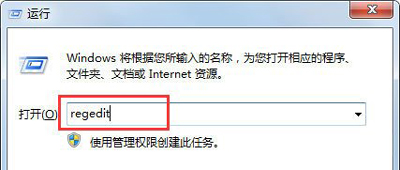
1、打开桌面开始菜单,找到运行选项打开,在弹出的运行文本框里输入【regedit】命令打开注册表;
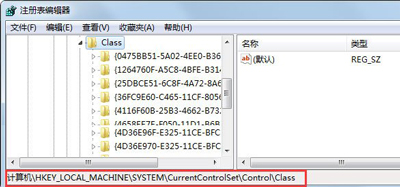
2、进入注册表编辑器界面找到【HKEY_LOCAL_MACHINE\SYSTEM\CurrentControlSet\Control\Class】项;
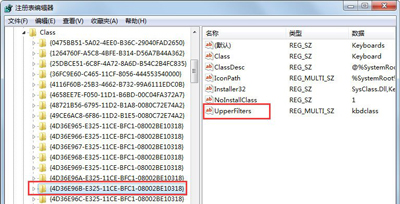
3、然后在Class项下找到【{4D36E96B-E325-11CE-BFC1-08002BE10318}】项,点击打开,在右方找到【UpperFilters】值将其删除;
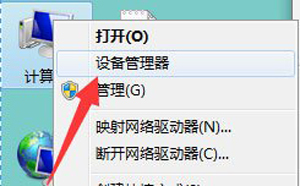
4、删除完毕,回到桌面,右键点击【计算机】选择【设备管理器】选项打开;
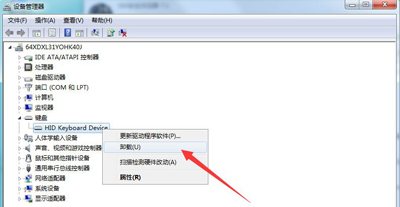
5、进入设备管理器找到键盘驱动,右键点击将其卸载,卸载完成然后再重新启动;
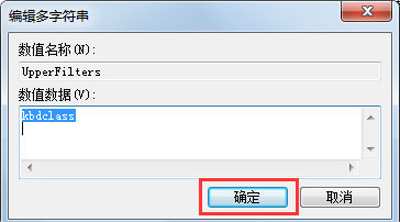
6、接着打开注册表找到我们刚才的位置在【{4D36E96B-E325-11CE-BFC1-08002BE10318}】项下添加【UpperFilter】;
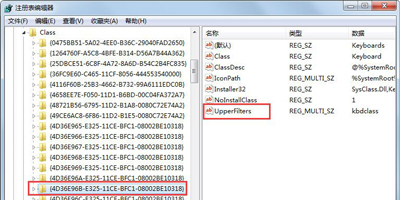
7、添加完成,右键点击选择修改选项,将其值改为【kbdclass】点击确定即可。