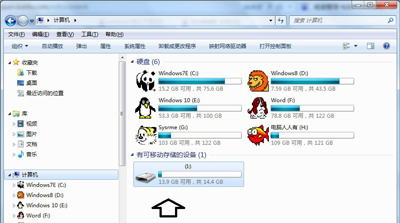
Win7系统电脑插入移动硬盘后无法识别不显示的解决方法
文章来源:http://www.6ke.com.cn/
作者:b2b代发推广
人气:14
 2020-09-24 13:33:30
电脑插入移动硬盘后,却无法识别,没有显示移动硬盘,这是什么问题?近日有一个使用移动硬盘的用户反馈说,在Win7系统电脑上插入移动硬盘后,找不到移动硬盘,电脑没有识别,该如何解决这个问题呢?本文就给大家分享具体的解决方法。
操作方法:
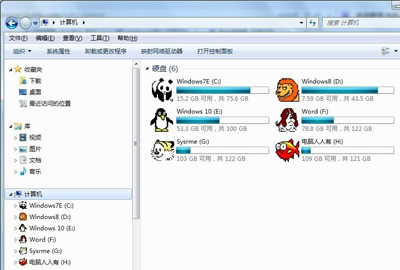
1、通常是使用Windows+E快捷键,调出资源管理器,这里没有显示移动硬盘;
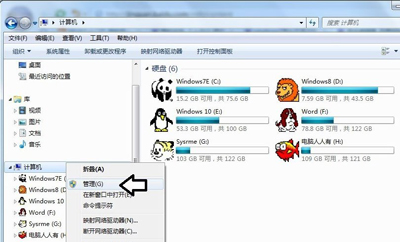
2、右键点击计算机→管理;
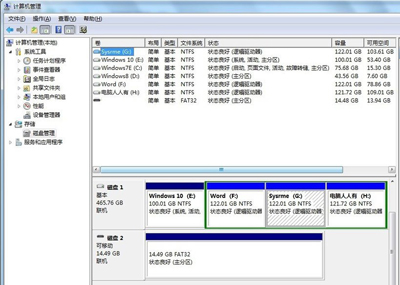
3、计算机管理→磁盘管理;
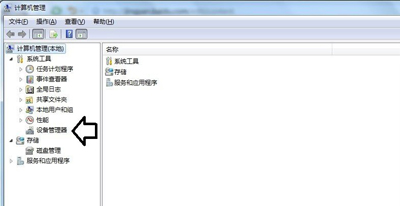
4、只要这里有显示,说明移动磁盘是好的,只是盘符没有分配,或者有盘符,和其他的分区有冲突了;
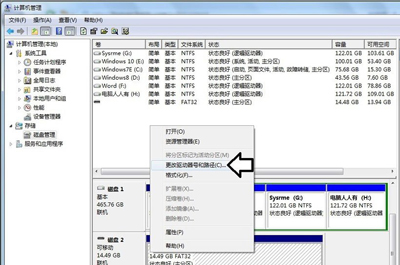
5、右键点击移动磁盘→更改驱动器号和路径;
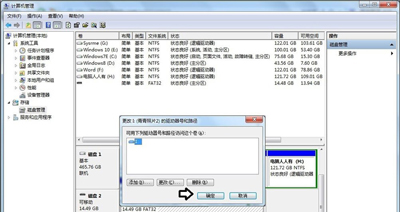
6、点击添加→分配一个盘符(如果之前已经有盘符,不妨也更换一个)→确定;
7、之后,就会正常显示了(除了移动磁盘、数据线等硬件坏了);
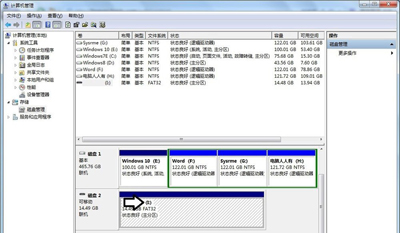
8、再去计算机文件夹查看,移动硬盘就会显示了。