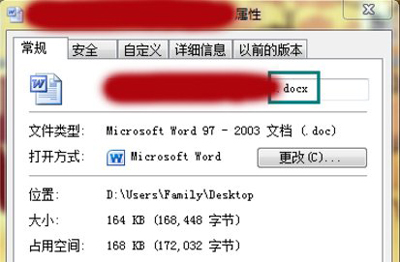
Win7系统电脑修改文件扩展名的方法
文章来源:http://www.6ke.com.cn/
作者:b2b代发推广
人气:19
 2020-09-24 13:32:37
文件夹扩展名系统默认是隐藏状态,防止用户不小心修改后造成文件损坏的情况,但是有时候我们又需要修改文件的扩展名,这该怎么办呢?有些用户询问该如何修改文件的扩展名,那么首先我们就需要让文件显示扩展名,然后再重命名就可以了,下面来看看具体操作步骤。
操作方法:
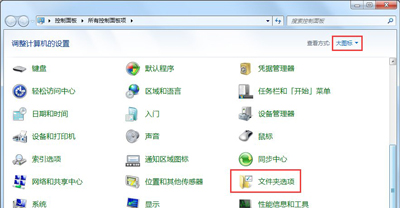
1、首先,我们再开始菜单中打开控制面板,这是更改计算机设置的地方。

2、然后在控制面板的选项中选择“文件夹选项”,进一步设置计算机文件的查看方式。
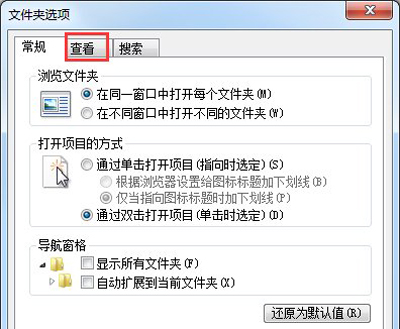
3、文件夹选项打开后,将菜单跳转至“查看”。
4、然后拖动进度条到最下端,找到“隐藏一直文件的扩展名”这一项, 取消勾选。
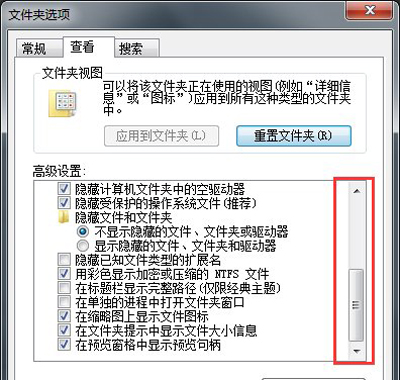
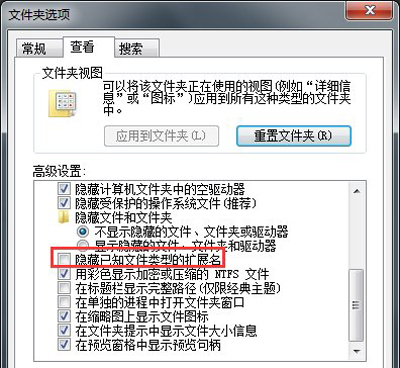
5、最后,别忘了保存设置,使更改生效,在这个菜单中,还可以进行其他关于文件夹选项的设置,根据你的喜好一并弄好吧!
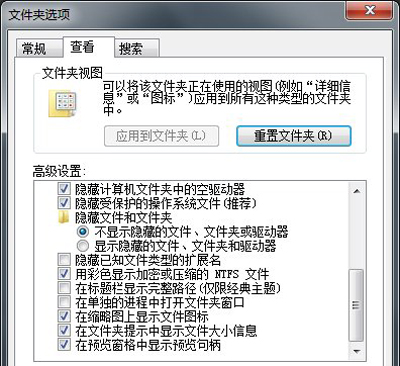
6、看一看,文件的后缀名(扩展名)是不是显示了,你可以随便更改后缀名了。