
Win7系统电脑当中的temp文件是如何清理的?
文章来源:http://www.6ke.com.cn/
作者:SEO外链
人气:14
 2020-09-23 13:54:25
Win7系统电脑中的temp文件改如何清理?我们使用电脑的过程当中经常会浏览一些网页,而在浏览网页的过程中会产生一些临时文件,而这些临时文件都是保存在temp文件夹当中的,那么我们应该怎么清理temp文件夹的临时文件呢?接下来就为大家分享win7系统清理temp文件夹操作方法。
清理方法:
一、C:\WINDOWS\TemP,系统公用
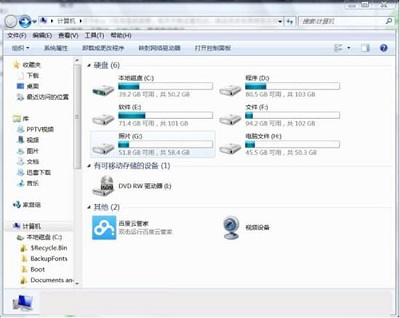
1、打开计算机。如图所示:
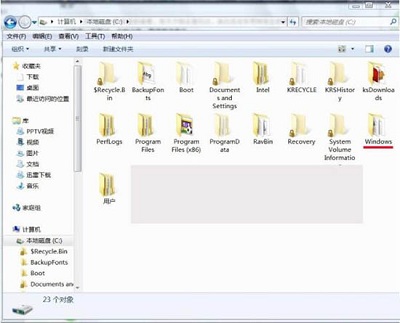
2、点击:C盘 -- Windows。如图所示:
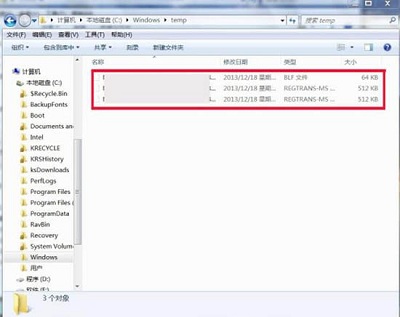
3、点击:temp文件夹,编辑 -- 全选 -- 删除。如图所示:
二、C:\用户\Administra tor\Local Settings\Temp
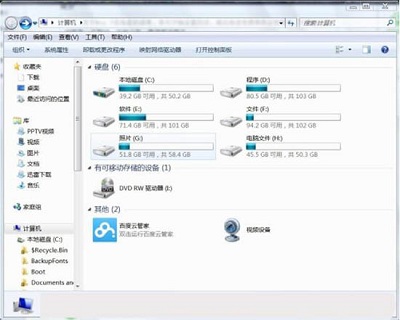
1、打开计算机。如图所示:
2、点击:C盘 -- 用户。如图所示:
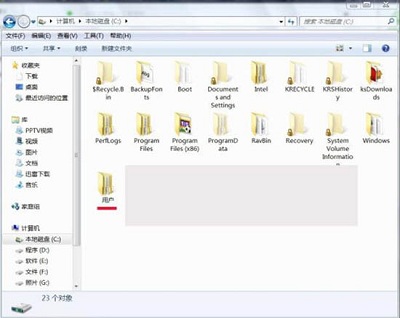
3、点击:Administra tor。如图所示:
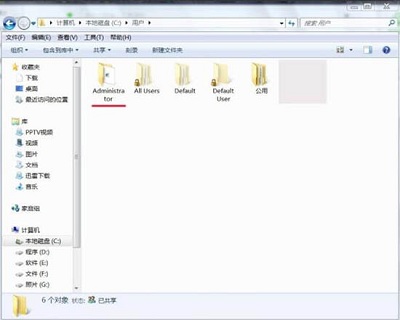
4、点击:Local Settings。如图所示:
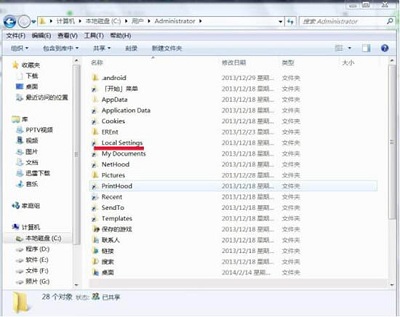
5、点击:Temp,编辑 -- 全选 -- 删除。如图所示:






