
Win7系统当中searchindexer数据位置怎么进行修改?
文章来源:http://www.6ke.com.cn/
作者:seo外链平台
人气:16
 2020-09-22 15:06:48
Win7系统如何修改searchindexer数据位置?searchindexer数据在电脑当中占用了大量硬盘空间,众所周知,searchindexer数据的大小与硬盘当中文件数量与大小有着非常大的关系。这样会让系统的运行变得很缓慢,那么就可以修改searchindexer数据位置来节省C盘空间,接下来就为大家分享详细的解决操作方法。
操作方法:
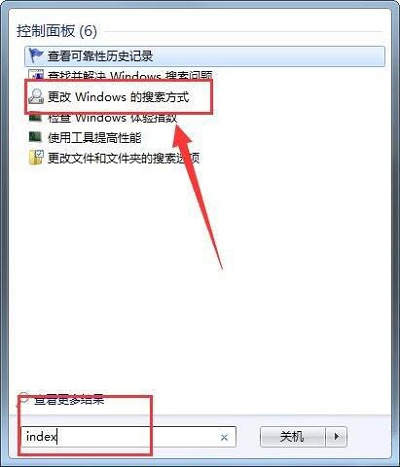
1、在开始菜单中,输入index,点击 更改Windows的搜索方式。如图所示:
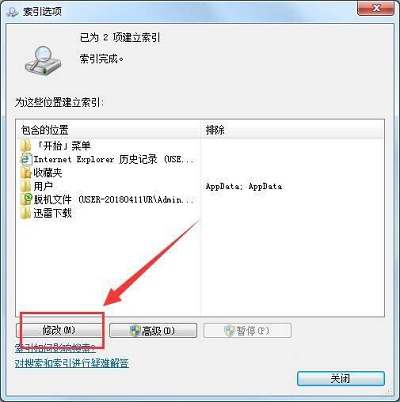
2、在打开的索引选项对话框中,可以看到默认的为哪些位置建立索引的内容。如图所示:
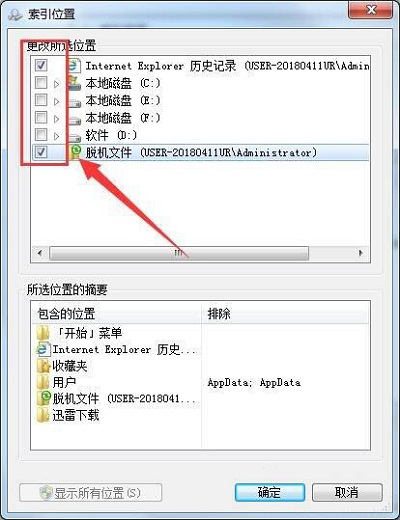
3、在这里可以点击修改对内容进行增删,如果不想建立特定的索引,可将全部的勾去掉。如图所示:
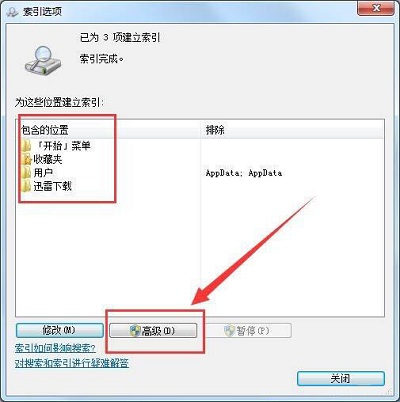
4、这样原来的SearchIndexer数据库就小很多了,但如果喜欢索引内容的话,还是把需要的内容加入其中。点击 高级进行操作。如图所示:
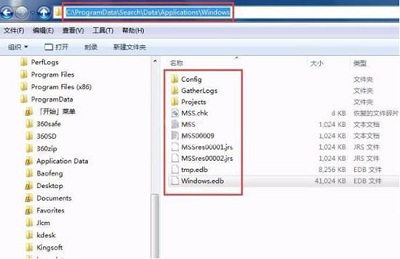
5、我们在看看SearchIndexer数据库的位置和大小,我们可以把位置改到D盘。如图所示:
6、在高级选项页面,点击 选择新位置,选择索引数据文件的位置,然后 确定。如图所示:
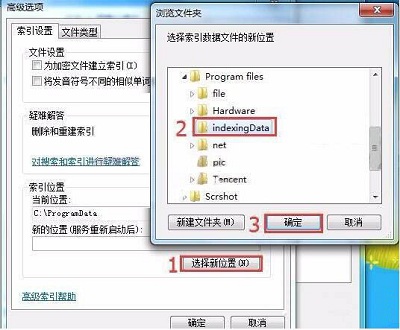
7、当新位置出现在新的位置下面时,点击确定,然后打开 任务管理器,将 SearchIndexer这个进程关闭后,SearchIndexer数据库的位置就会自动转换到新位置了。如图所示:






