Win7系统如何使用msconfig来限制电脑性能?
文章来源:http://www.6ke.com.cn/
作者:友情链接网站
人气:11
 2020-09-21 12:38:03
Win7系统使用msconfig来限制电脑性能?相信每一位用户都遇到过自己电脑被占用,但是因为各种原因不好拒绝,这个时候我们就是通过使用msconfig来限制电脑性能,那么详细的操作方法是什么呢?接下来就为大家分享win7系统使用msconfig限制电脑性能的操作步骤。
操作方法:
1、打开运行命令窗口,快捷键为Win+R,在运行窗口输入msconfig,然后点击确定;如图所示:

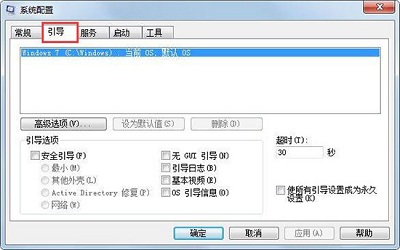
2、在弹出的系统配置中,切换选择“引导”选项卡;如图所示:
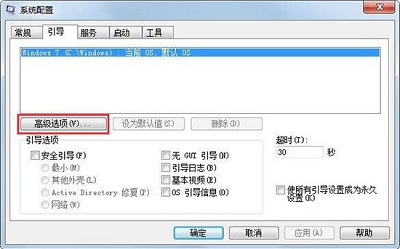
3、在“引导”选项卡中,点击选择“高级选项”;如图所示:
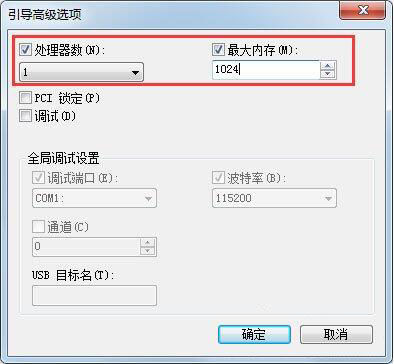
4、把处理器数、最大内存进行勾选,处理器数设置为1,内存可设置为较小值,如1G或者更小;如图所示:
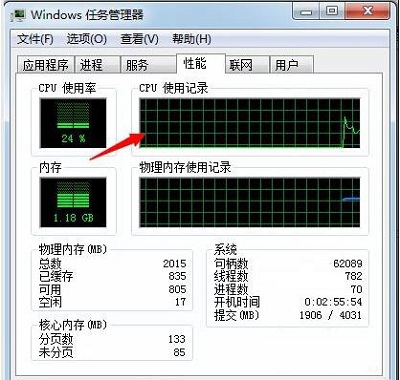
5、这里是当前没有修改前电脑的性能,这里可以看到CPU为四核,当然线程数也被认为核心数,如i5双核四线程,也显示成四核(四个窗口),也显示内存的大小;如图所示:
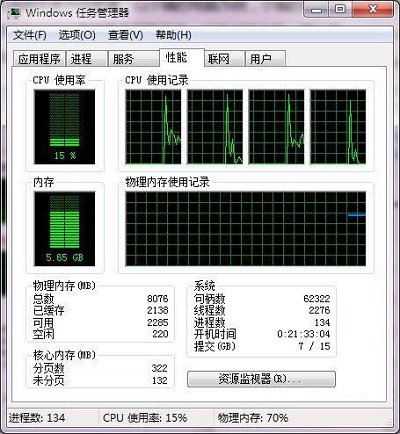
6、然后重启电脑,再看电脑的任务管理器,CPU核心数显示为1,内存也变为1G了,如果电脑内存限制更小,电脑基本都卡得不能用了!如图所示: