
Win10系统应该如何解决出现错误代码0xc00000fd的方法?
文章来源:http://www.6ke.com.cn/
作者:搜索引擎优化
人气:14
 2020-09-21 12:17:41
Win10系统更新时遇到错误代码0xc00000fd如何办?有不少用户在升级更新win10系统的时候,有可能会遇到错误代码0xc00000fd的问题,那么遇到该问题应该如何解决呢?接下来就为大家分享详细的图文解决方法。

解决方法:
1、搜索“运行”,然后将其打开;

2、输入命令services.msc,回车;
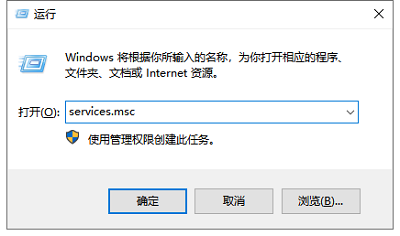
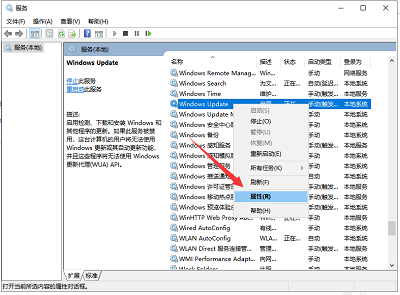
3、打开服务窗口,右击Windows update,选择属性;
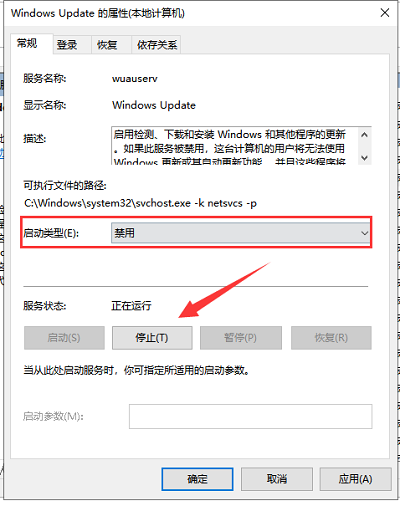
4、将启动类型改为禁用,然后选择停止此服务,点击确定即可;
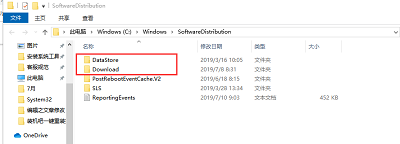
5、然后在打开运行窗口,将c:\windows\SoftwareDistribution\路径复制过去,回车;
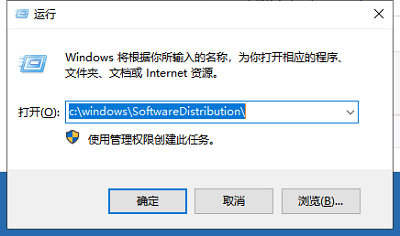
6、这时候我们就可以看到打开的文件窗口了,删除datastore和和Download文件夹下的所有文件。如果想再次更新win10的话,启动Windows update重新检查更新就可以了;
以上内容就是有关于win10更新出现0xc00000fd的解决方法了,对于win10系统更新时出现0xc00000fd错误代码的用户们来说,只要按照上述的操作方法就可以轻松解决了,希望这篇文章可以帮助到大家。





