
Win10系统,游戏画面如何整屏截图,玩游戏如何截图
文章来源:http://www.6ke.com.cn/
作者:b2b代发推广
人气:17
 2020-09-18 12:11:36
方法一
1、按 Win + Print Screen SysRq 组合键(台式机键盘是Print Screen,笔记本电脑键盘是Prt Sc SysRq,不同键盘间还是有些差异的),可以快速截图;
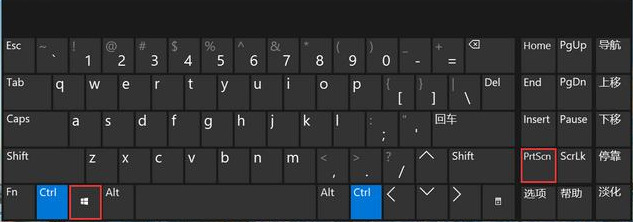
笔记本键盘
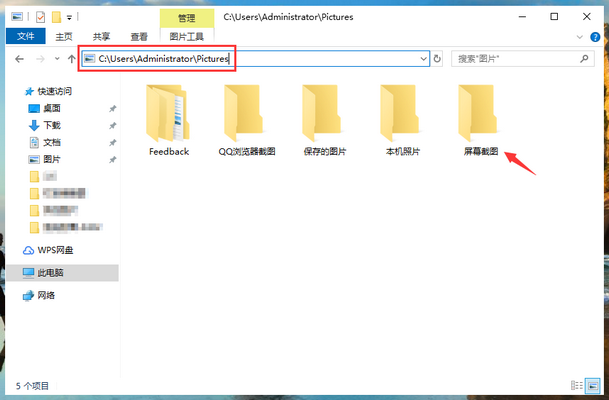
2、截图会保存在以下这个路径:C:\Users\你的帐户名\Pictures,屏幕截图文件夹内;
方法二:
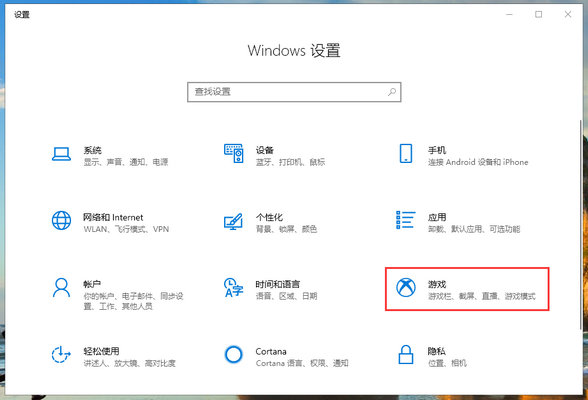
1、Win10系统整合了部分xbox社区功能,因此按 Win + i 组合键,打开Windows 设置,搜索框可以查找设置,直接点击游戏(游戏栏、截屏、直播、游戏模式);
2、打开使用游戏栏录制游戏剪辑、屏幕截图和广播,屏幕截图快捷键是Win + Alt + PrtScrn,或自定义快捷方式;
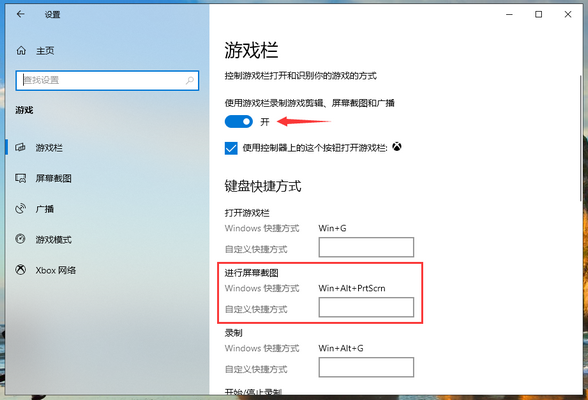
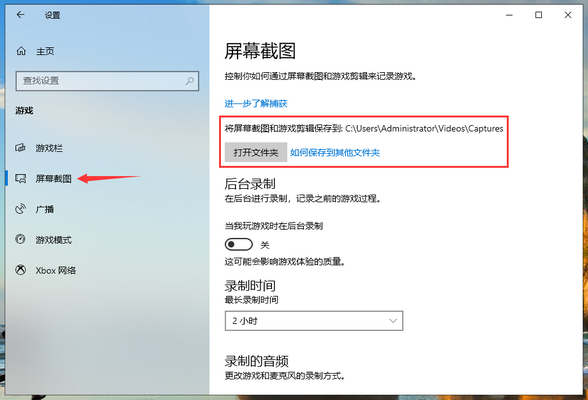
3、点击游戏主页设置窗口左侧的屏幕截图,可以知道屏幕截图保存在什么位置;
以上就是Win10游戏画面怎么整屏截图,玩游戏如何截图文章教程。如有其他电脑问题,或者想了解更多技术教程,请继续关注电脑科技知识。





