
升级到Win10系统后,怎么清理C盘中的垃圾?
文章来源:http://www.6ke.com.cn/
作者:b2b人工代发
人气:15
 2020-09-18 11:59:33
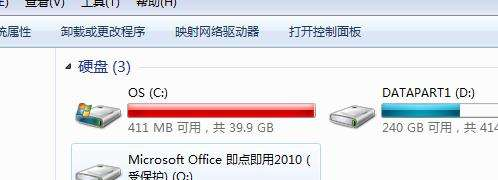
电脑安装win10系统后,刚开始使用会很快,但是经过一段时间后,电脑就不会那么快,而且还有点卡,这是怎么回事呢?解决电脑卡可以尝试清理Win10系统中的垃圾文件,一起来看看具体操作方法吧!
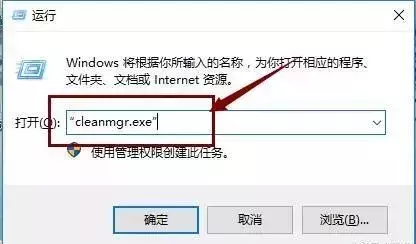
首先,按“win+R”快捷组合键打开运行程序,并输入“cleanmgr.exe”,确定打开“磁盘清理”。
在磁盘清理面板中选择一个你要清理的驱动器,这里想要清理一下系统盘,而我的系统在C盘,所以就选择到C盘。

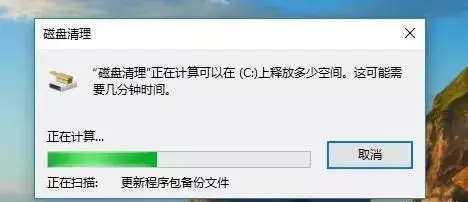
选择完结后,点击“确定”进入磁盘扫描。
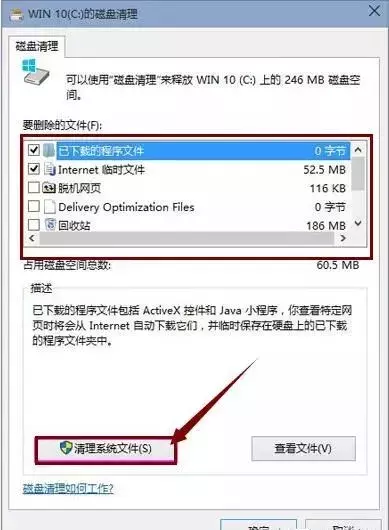
进入清理的界面,在这里可以看到直接能够删除的文件,但是可以看到这些文件并不大,也找不到旧系统文件清理的地方?不要急,再点击“清理系统文件”按钮。如果在这里点击“确认”可以删除系统的一些临时文件。
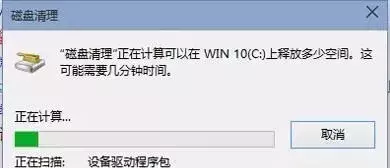
接着又是扫描系统垃圾文件。
扫描完以后,再找到“以前的Windows安装”这一项,然后再勾上,这个文件最大了。再确认一下就可以了开始删除了。由于文件比较大,删除的时间也比较久,需要你的耐心等待。






