Win8.1、Win10系统下如何对磁盘进行磁盘清理
文章来源:http://www.6ke.com.cn/
作者:网站外链发布平台
人气:18
 2020-09-17 13:43:06
Windows 8/8.1 系统下操作步骤:
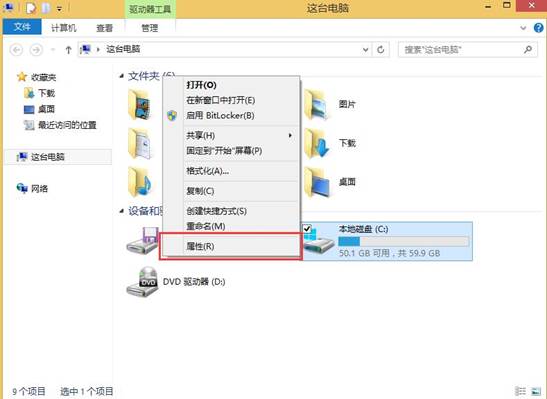
1、双击桌面上“计算机”或“这台电脑”图标,打开的窗口中选择需要清理的磁盘分区,然后右击点击“属性”;
2、点击“常规”选项卡下的“磁盘清理”;

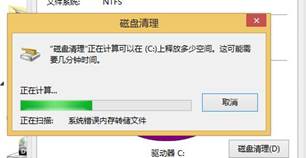
3、此时,电脑会扫描可以清理的文件信息,需要稍等一会儿;
4、按需求勾选上要删除的文件和清理的大小,点击确定;

5、点击确定后,会有删除文件的提示;

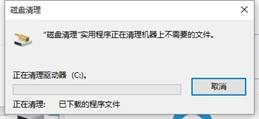
6、正在清理,等待结束即可。

Windows 10系统下操作步骤:
1、双击桌面上“此电脑”图标,打开的窗口中选择需要清理的磁盘分区,然后右击点击“属性”;

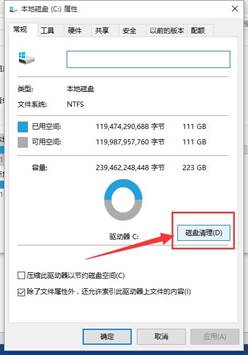
2、点击“磁盘清理”;
3、此时,电脑会扫描可以清理的文件信息,需要稍等一会儿;

4、按需求勾选上要删除的文件和清理的大小,点击确定;
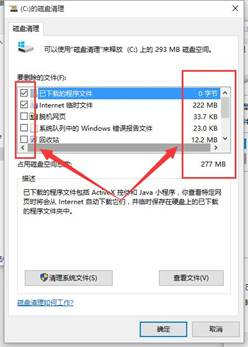
5、点击确定后,会有删除文件的提示;
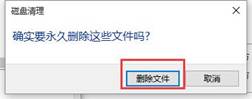
6、正在清理,等待结束即可。