电脑显卡升级,小编教你显卡怎么升级
文章来源:http://www.6ke.com.cn/
作者:SEO外链
人气:14
 2020-09-17 11:19:24
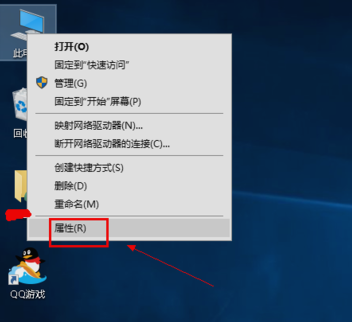
首先,右键点击桌面上的“此电脑”,然后再点“属性”。
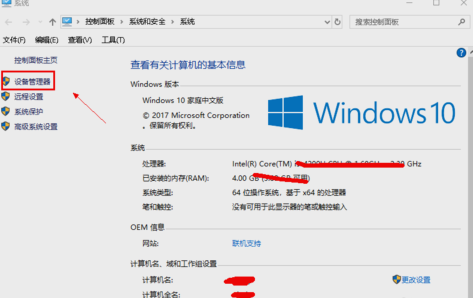
然后,打开之后,点“设备管理器”。
接着,在设备管理器中选择“显示适配器”。

下一步,在显示适配器中有两个,那是因为小编电脑双显卡,右键单击独显选择更新驱动程序,如下图所示。

然后,进入更新选项,如果已经下载好驱动,点击浏览计算机上的驱动按钮,否则可以点击自动搜索,如下图所示。
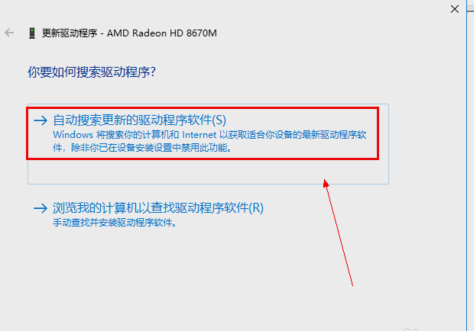
再者,进入自动驱动更新阶段,这时只需等待搜索结果即可。
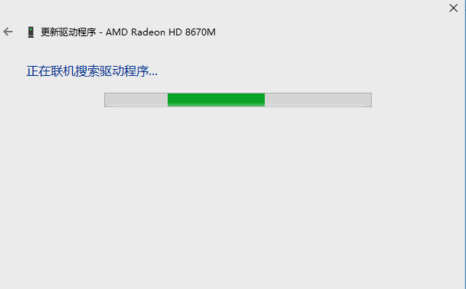
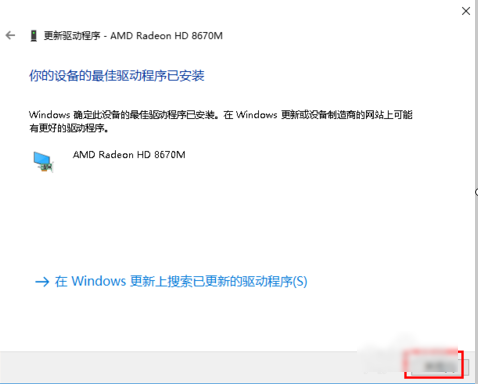
最后,搜索到最新驱动后,系统自动替代安装,然后等待更新完成就好啦~~~