
这4个Word/PPT/Excel/PDF格式互转方法,90%的人都不知道
文章来源:http://www.6ke.com.cn/
作者:seo外链平台
人气:15
 2020-09-16 10:20:39
一、Word 转 PPT
第1步:
在快速访问栏固定“转PPT”按钮
对于 Word 转 PPT,许多小可爱是会的。但就是因为没有做这步操作,才不能3秒就搞定。
① 依次点击【文件】→【选项】→【快速访问工具栏】;
② 在【选择命令】下选择【不在功能区的命令】→瞪起眼仔细找到【发送到 Microsoft PowerPoint】并选中→点击【添加】→【确定】。

第2步:文档内容分级并转化
① 依次点击【视图】→【大纲视图】,根据自己的需求进行分级。
Word 转 PPT “语法”介绍:
Word“1级”= PPT 标题
Word “2级”= PPT 正文
按住【Ctrl】可隔行选,按住【Shift】可连续选。
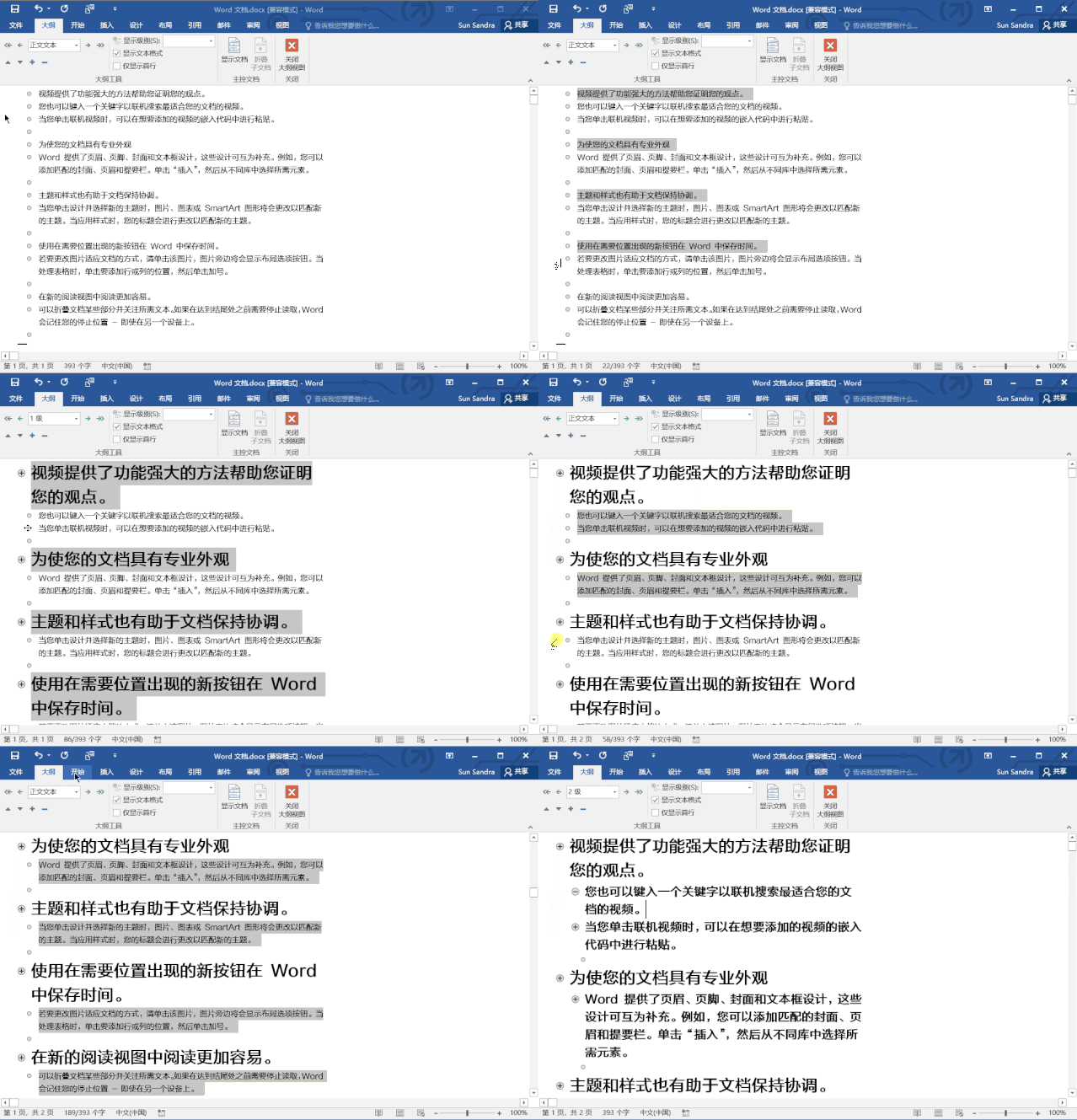
② 分级完成后,点击刚才固定在快速访问栏里的转PPT按钮,搞定!

二、Word 转 Excel
如果是要把 Word 里的表格转成 Excel,那简单,直接选中表格后【Ctrl+C】,打开 Excel【Ctrl+V】就搞定。
但如果是像下面这样的文字呢?
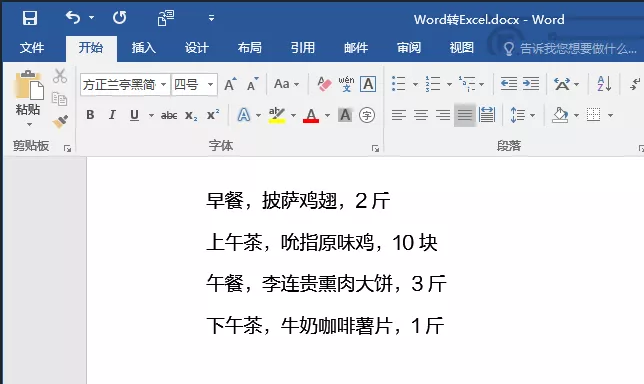
也有办法!(适用于数据逻辑统一的情况)
第1步:
复制 Word 中的内容,粘贴进 Excel;
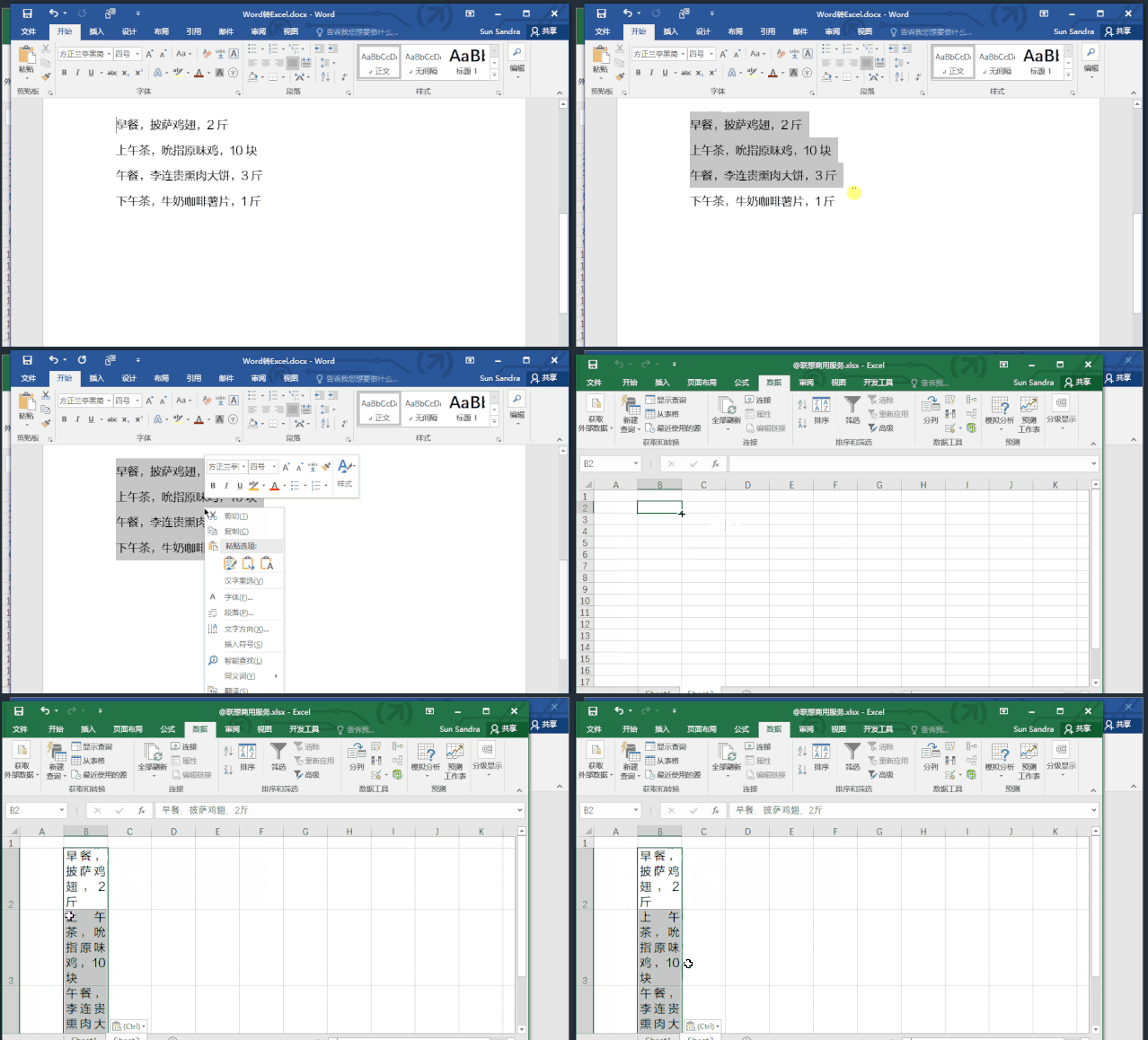
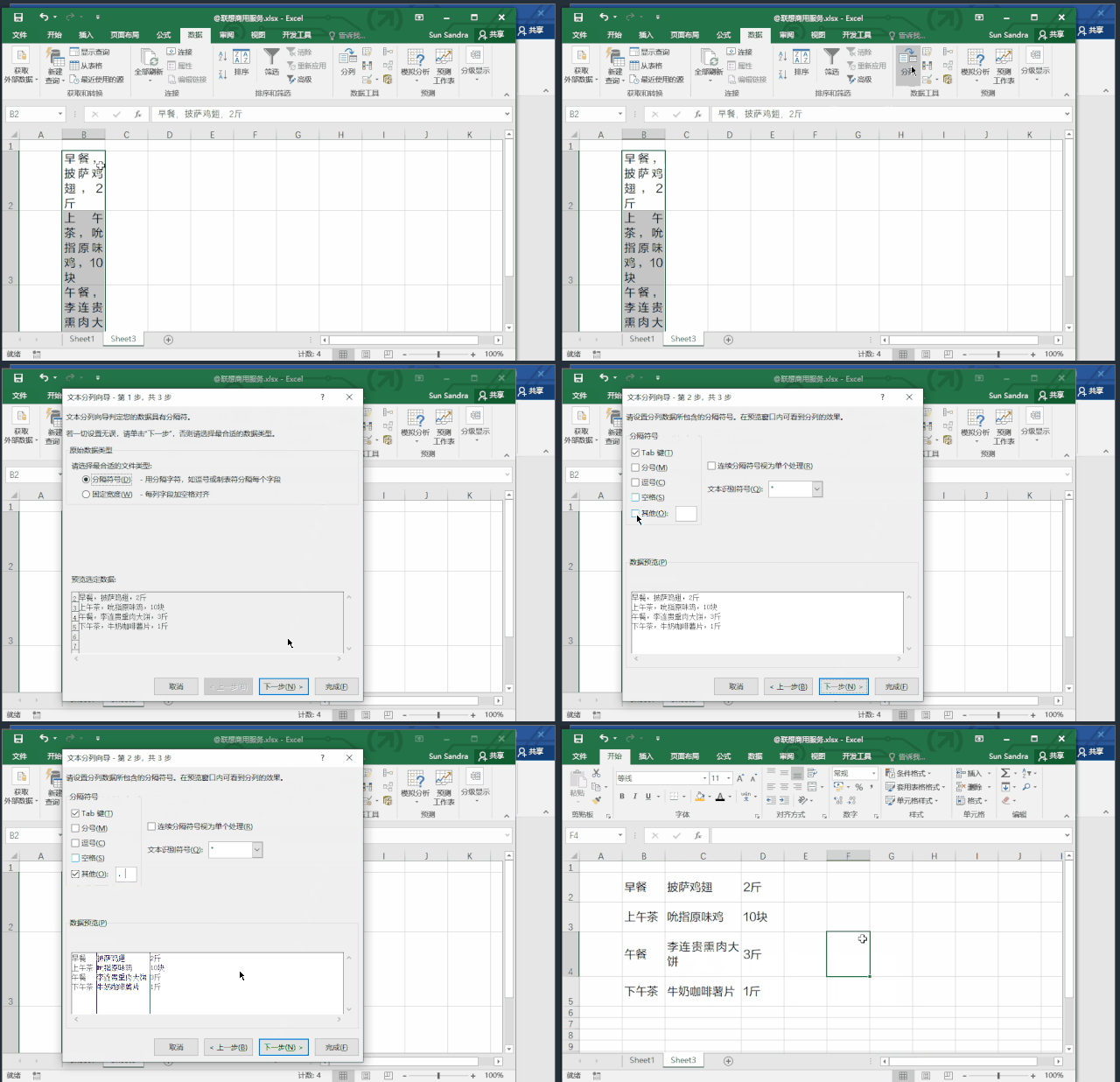
第2步:选中数据→依次点击【数据】→【分列】,在弹出的窗口中选择【分隔符号】→【下一步】;
在分隔符号下选择【其他】并填写【,】(如果Word中适用的是其它分隔符,也可以在这里自己设置)→【下一步】→【完成】;
三、Word、PPT 转 PDF
除PPT外,PDF也是工作中大佬们常用的文件格式,而且转换方式也非常 easy 和友好。
操作步骤:
依次点击【文件】→【另存为】→【浏览】,将【保存类型】更改为【PDF】即可!

四、PDF 转 Word
注:扫描类PDF文件不适用于该方法。
众所周知,PDF的性格比较“刚”,想把它完美转化成其它格式是有点难哒,但也不是没有办法!来试试转 Word~
方法1:
直接将 PDF 中的内容复制,粘贴进 Word,再修改格式。
方法2:
Office 2013及以上版本适用
打开一个空白 Word 文档,依次点击【文件】→【打开】→【浏览】,选择需要转换的 PDF 文档并打开。

打开后再进行格式调整就OK啦。





